Poniżej znajduje się lista z narzędziami i instrukcjami nadania dostępów.
Profil Firmy w Google
Niezbędne jest dodanie naszego maila do konta Profilu Firmowego w Google (kiedyś Google Moja Firma) z uprawnieniami menadżerskimi, abyśmy mieli dostęp do edycji danych w wizytówce.
- W wyszukiwarce Google wyszukaj hasło „moja firma”.
- Kliknij Menu (trzy kropki) >> Ustawienia profilu firmy >> Menedżerowie.
- W lewym górnym rogu kliknij Dodaj .
- Podaj adres e-mail: → insert-email oraz admin@semavo.pl
- W sekcji „Dostęp” kliknij Właściciel.
Kliknij Zaproś.
Dodatkowo potrzebne będą zdjęcia, które umieścimy w profilu firmy. Dobrze, by były to zdjęcia wykonane w jak największej rozdzielczości.
Przedstawiać powinny:
- firmę z wewnątrz
- firmę z zewnątrz (otoczenie)
- firmę podczas pracy
- oferowane produkty / usługi
Google Search Console
Niezbędne jest dodanie naszego maila do konta Google Search Console z uprawnieniami administracyjnymi, by podjąć działania SEO.
- Zaloguj się na konto Google Search Console.
- W panelu nawigacji kliknij ikonę “Ustawienia”.
- Kliknij “Użytkownicy i uprawnienia”.
- Kliknij “Dodaj użytkownika” i wybierz uprawnienia administracyjne.
- Wpisz adres e-mail użytkownika → insert-email oraz admin@semavo.pl
YouTube
Połączenie kanału w YouTube z kontem Google Ads pozwala wyświetlać reklamy z tego konta
na podstawie interakcji z filmami na Twoim kanale.
Łączenie konta Google Ads z poziomu konta YouTube
- Zaloguj się w YouTube Studio.
- Kliknij kolejno Ustawienia i Kanał.
- Wybierz kartę Ustawienia zaawansowane.
- Kliknij Połącz konto.
- Wpisz nazwę połączenia oraz identyfikator klienta Google Ads i wybierz uprawnienia,
które chcesz przyznać. - Kliknij Gotowe.
- Kliknij Zapisz.
- Gdy właściciel konta Google Ads zatwierdzi prośbę, Twój kanał w YouTube zostanie połączony z tym kontem Google Ads.
Łączenie kanału YouTube z poziomu konta Google Ads
- Zaloguj się na konto Google Ads.
- Kliknij ikonę narzędzia w prawym górnym rogu konta.
- W sekcji „Konfiguracja” kliknij Połączone konta.
- W sekcji „YouTube” kliknij Szczegóły.
- Kliknij przycisk plusa +
- Jeśli po raz pierwszy łączysz kanał YouTube z kontem Google Ads, kliknij Dodaj kanał.
- W oknie dialogowym „Łączenie kanału YouTube” wyszukaj kanał albo wpisz jego adres URL.
- Wykonaj jedną z tych czynności:
- Jeśli jesteś właścicielem kanału YouTube, wybierz opcję: Ten kanał należy do mnie
i kliknij Przejdź do YouTube. - Jeśli kanał YouTube nie należy do Ciebie:
- Wybierz opcję Ten kanał należy do kogoś innego i podaj adres e-mail właściciela kanału.
- Aby zweryfikować e-mail, który zostanie wysłany do właściciela kanału, kliknij strzałkę
w dół obok opcji „Wyświetl wiadomość z prośbą”. - Kliknij Wyślij prośbę. Kanał zostanie połączony z Twoim kontem
Google Ads po zaakceptowaniu prośby przez właściciela kanału YouTube.
Akceptowanie otrzymanej prośby o połączenie
- Zaloguj się na konto Google Ads.
- Kliknij ikonę narzędzia w prawym górnym rogu konta.
- W sekcji „Konfiguracja” kliknij Połączone konta.
- W sekcji „YouTube” kliknij Szczegóły.
- W sekcji „Prośby o połączenie” znajdź kanał, z którego przesłano prośbę o połączenie.
W kolumnie „Stan” zobaczysz komunikat „Wymaga Twojej zgody”. - Kliknij Wyświetl prośbę, by zobaczyć szczegóły prośby o połączenie.
- Aby zaakceptować połączenie, kliknij Zaakceptuj.
.avif)
Kreacje reklamowe - Google Ads: Performance Max
Do rozpoczęcia, prowadzenia kampanii Performance Max, potrzebujemy: 20 grafik (kreacji reklamowych) oraz 2 logo. Wszystko wedle podanych poniżej wymiarów.
Dodaj obrazy o zalecanych rozmiarach.
Istnieje możliwość przygotowania kreacji z naszej strony. Ze względu na ilość grafik (20), koszt usługi wynosi 500 zł netto.
.avif)
.avif)
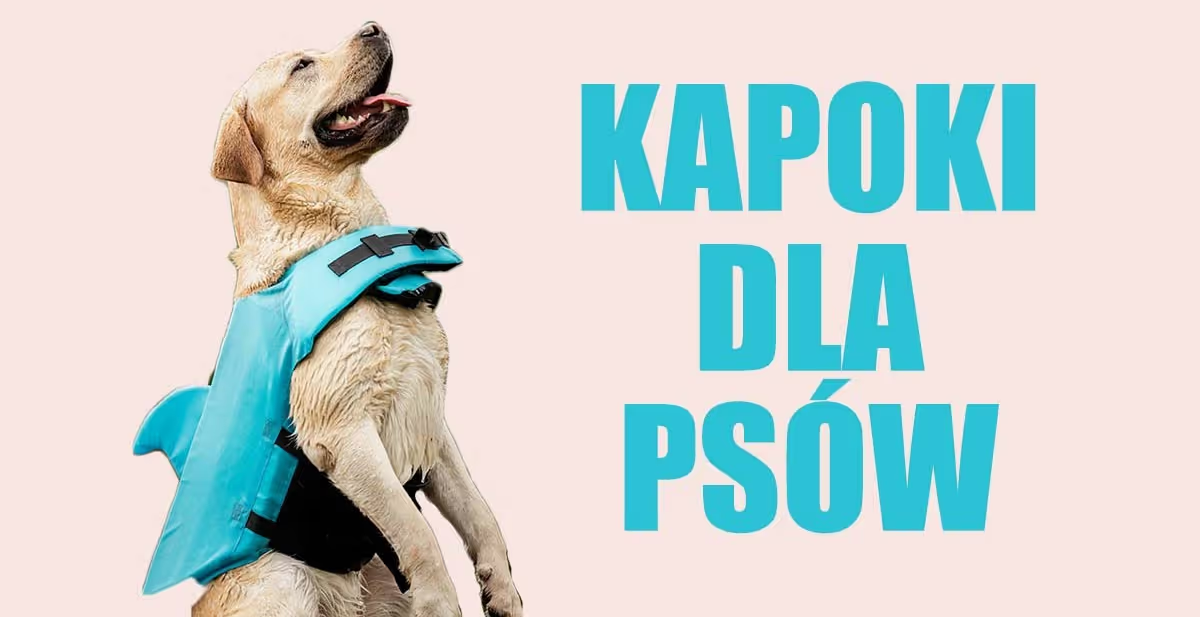
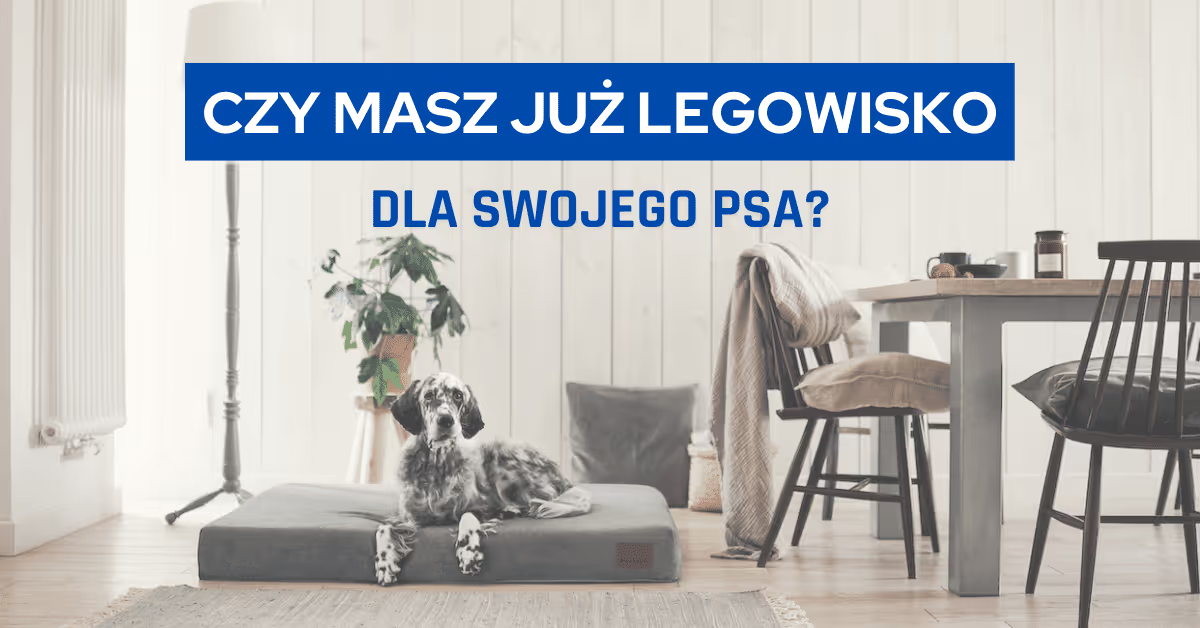
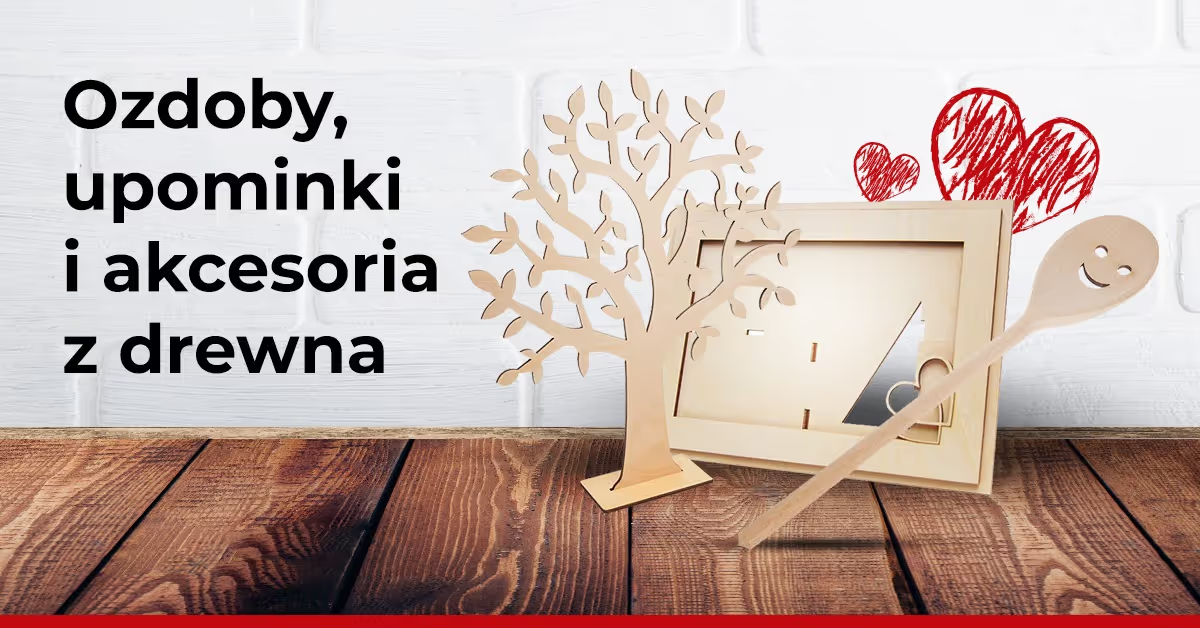
Przykładowe grafiki - kampania Performance Max
.avif)
Najlepsze praktyki - kampania Performance Max
Najważniejsza zasada kreacji reklamowych jest taka, że treści zamieszczamy w modelu skanowania tekstu wzrokiem przez ludzi, na wzór litery F oraz E (F potwierdza więcej badań).
To oznacza, że na kreacji produkt znajduje się po prawej stronie, natomiast tekst po lewej (warto testować mimo wszystko naprzemiennie). Dodatkowo w kreacjach, prezentujemy TOP sprzedających się produktów - jest to kwestia budowania rozpoznawalności produktu.
Uwaga!
Na kreacjach nie powinno znajdować się logo, ponieważ dostarczane jest osobno.
Kreacje powinno się testować z różnymi wersjami:
- Model/modelka pokazuje pozytywne emocje (np. uśmiechnięta modelka w czerwonej sukience (czerwony kolor zawsze przyciąga wzrok) / zdjęcie szczęśliwej rodziny).
- Różne, kontrastowe tło (wyraźne, kontrastowe kolory (czerwony / bordowy / niebieski zatrzymuje uwagę / pomarańczowy zwraca uwagę / zielony - nie zwraca uwagi).
- Różnego rodzaju treści (mała ilość treści, ale konkretnej i chwytliwej, która informuje o tzw. pain poincie - przekaz odnośnie tego, jaki konkretny problem użytkownika rozwiążemy)
- Same kreacje warto dodatkowo otoczyć ramką, by zbudować poczucie tego, że kreacja jest przyciskiem samym w sobie.
Kreacje reklamowe Performance Max - podgląd w konfiguratorze
.avif)
Logo Merchant Center
Poniżej przedstawiamy wymagania dotyczące grafik niezbędnych do utworzenia profilu
na platformie Google Merchant Center.
Koniecznie zwróć uwagę na przykłady na zrzutach ekranu poniżej - Google bardzo restrykcyjnie podchodzi do logo. Jeśli zostanie źle wykadrowane, w innym formacie
bądź rozdzielczości, zostanie odrzucone.
By uzupełnić dokładnie Merchant Center, potrzebujemy także kwadratowe i prostokątne logo o poniższych wymiarach:
Logo kwadratowe wymagania:
- Format: PNG, SVG, WEBP
- Maks. rozmiar: 5 MB
- Wymiary: min. 500 × 500 pikseli, maks. 2 000 × 2 000 pikseli
- Proporcje: 1:1
Logo prostokątne wymagania:
- Format: PNG, SVG, WEBP
- Maks. rozmiar: 5 MB
- Wymiary: min. 1 000 × 500 pikseli, maks. 2 000 × 1 000 pikseli
- Proporcje: 2:1
Uwaga! Jeśli nie posiadasz swojego logo a Twoja firma nazywa się np. Google, stwórz logo obejmujące pierwszą literę nazwy. W tym przypadku literę G. (Patrz przykład poniżej)
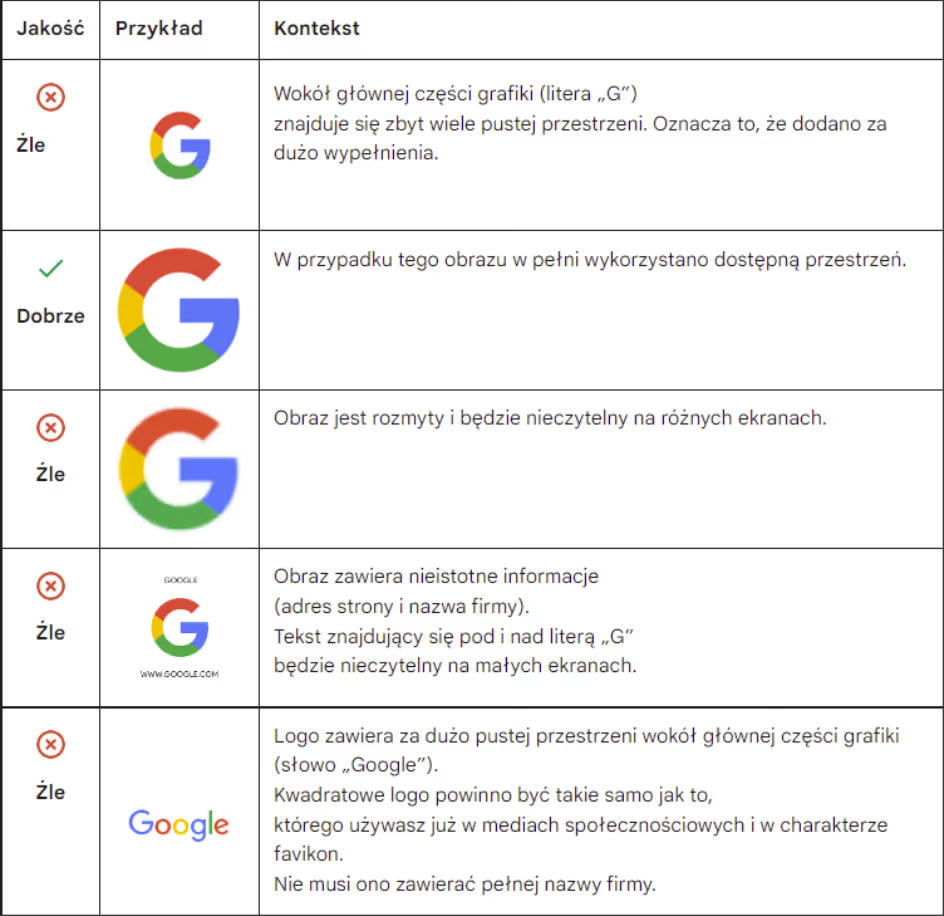
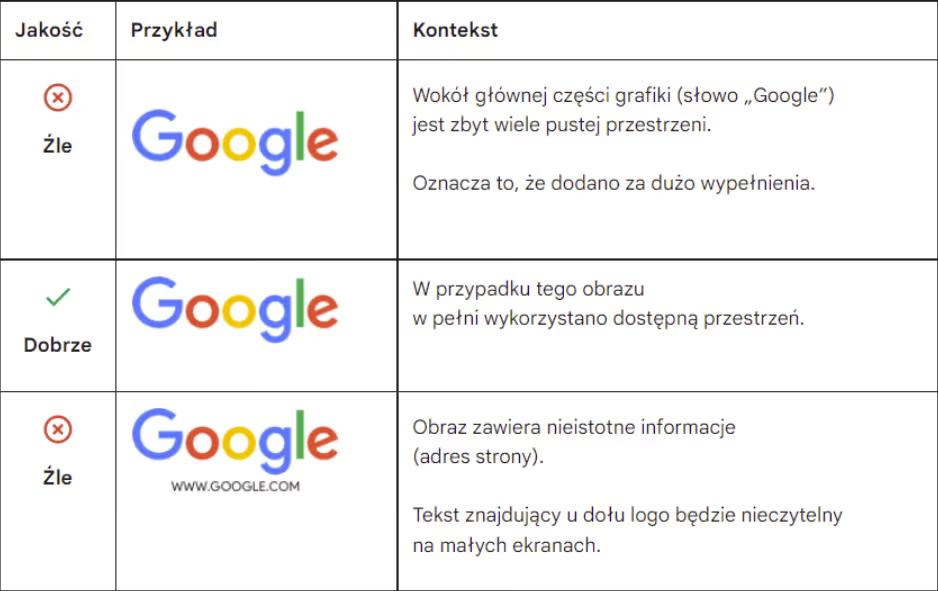
Sprawdźcie proszę linki, z przykładami wyskalowanych logo, ponieważ jest to bardzo ważne by były one zgodne z wymogami.
Przykłady wykadrowanego poprawnie i niepoprawnie logo kwadratowego
Przykłady wykadrowanego poprawnie i niepoprawnie logo prostokątnego
Kreacje reklamowe - Meta Ads (Facebook)
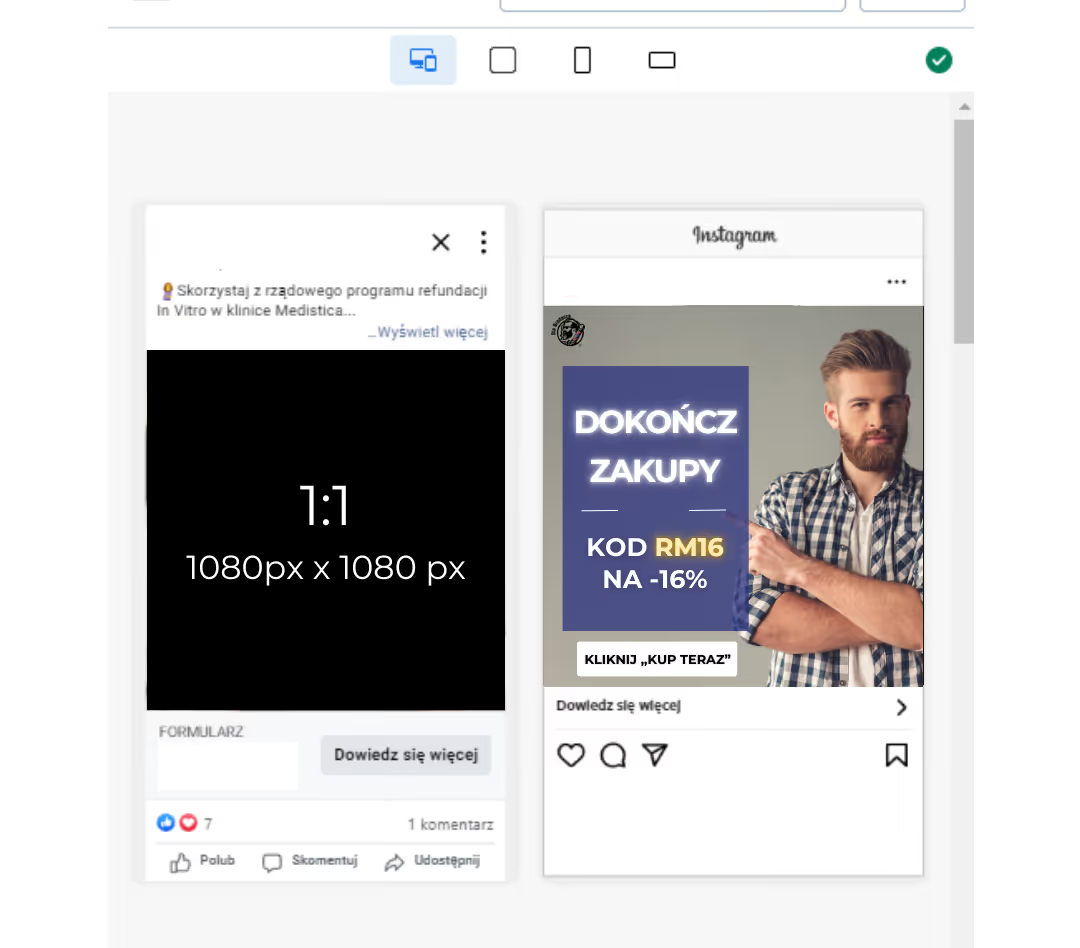
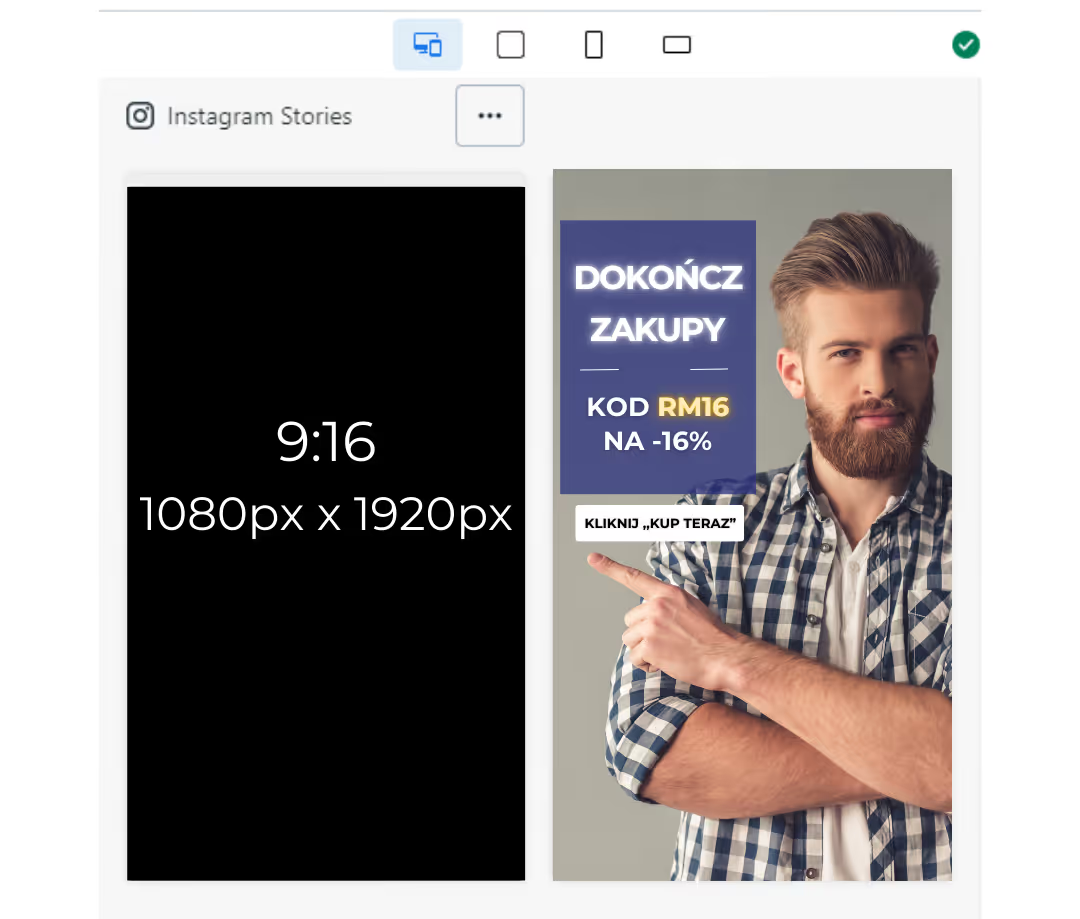
Poniżej są przedstawione wymiary, jakie powinny mieć przesłane zdjęcia, rolki itp. do kampanii reklamowej w Meta Ads:
- 1080 x 1080 px (kwadrat 1:1).
- 1080 x 1920 px (prostokąt pionowy 9:16).
- 1280 x 628px (prostokąt poziomy)
Jeśli nie masz ostatniego wymiary, to prześlij pozostałe. My zajmiemy się dopasowaniem materiału!
Poniżej są podane przykładowe kreacje i ich wymiary: