Poniżej znajduje się lista z narzędziami i instrukcjami nadania dostępów.

Strona internetowa
Dostęp do zaplecza strony internetowej → login i hasło
- sugerowany mail: insert-email
- sugerowane hasło - bezpieczne* :)
- link do panelu logowania do strony internetowej
*Do utworzenia hasła polecamy skorzystać z darmowego generatora haseł. Gotowe hasło do skopiowania pojawi się automatycznie po kliknięciu tutaj.
Google Analytics
Dodanie naszego maila do konta Google Analytics z uprawnieniami administracyjnymi na poziomie konta. Konieczne jest to, abyśmy mogli odpowiednio skonfigurować filtry.
- Zaloguj się na konto Google Analytics.
- W lewym dolnym rogu kliknij ikonę koła zębatego "Administracja” i wejdź na odpowiednie konto, do usługi.
- W zakładce Konto kliknij "Zarządzanie dostępem do konta"
- Na liście Uprawnienia do konta w prawym górnym rogu kliknij niebieskiego ”+”, a następnie “Dodaj użytkowników”.
- Wpisz adres e-mail użytkownika → insert-email
- Zaznacz opcję ADMINISTRATOR.
- W prawym górnym rogu kliknij “Dodaj”.
.avif)
Google Ads - Przyznanie dostępu
Przyznanie dostępu do istniejącego konta Google Ads
Do zarządzania kampaniami Google Ads niezbędny nam jest dostęp do konta Google Ads:
Następnie wraz z dostępem do strony, prześlij nam 10-cyfrowy ID konta, znajdujące się w prawym, górnym rogu strony, tuż nad adresem mail. Po przesłaniu nam ID wyślemy z naszego konta zaproszenie, by połączyć Twoje konto Google Ads z naszym. Musisz jeszcze tylko zaakceptować zaproszenie na mailu bądź w koncie Google Ads (instrukcja poniżej).
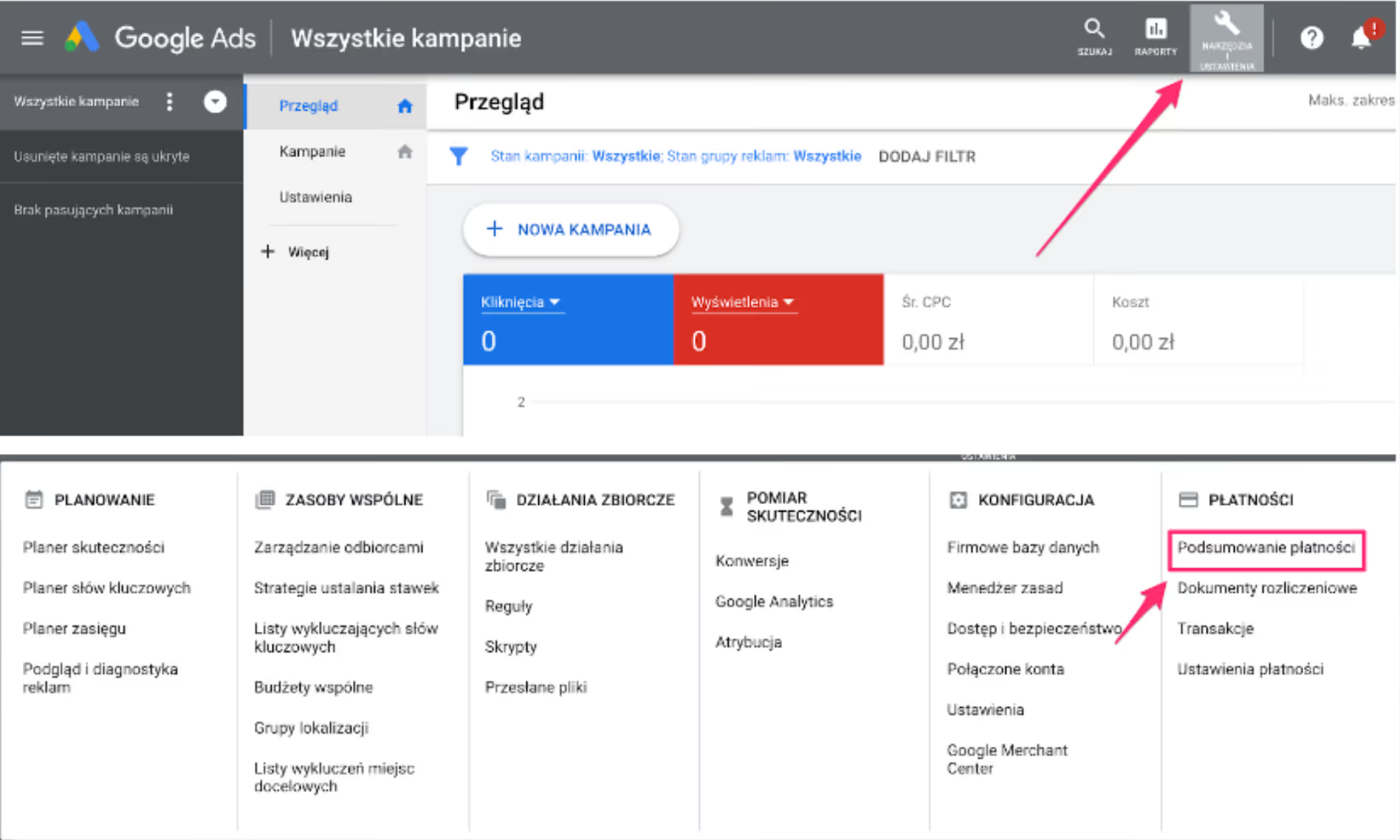
- Kliknij ikonę “narzędzia i ustawienia” w interfejsie Google Ads w prawym górnym rogu strony i z menu znajdź kolumnę “Konfiguracja” a w niej wybierz:
“Dostęp i bezpieczeństwo”. - W lewym górnym rogu zmień kategorię z “Użytkownicy” na “Menedżerowie”.
- Zaakceptuj oczekujące zaproszenie.
Akceptacja zaproszenia w przypadku, gdy nie posiadasz konta Google Ads
Na Twoją skrzynkę mailową, zostało wysłane zaproszenie dla utworzonego przez nas konta Google Ads, do którego będziesz miał najwyższe uprawnienia Administratora (przykład wiadomości poniżej).
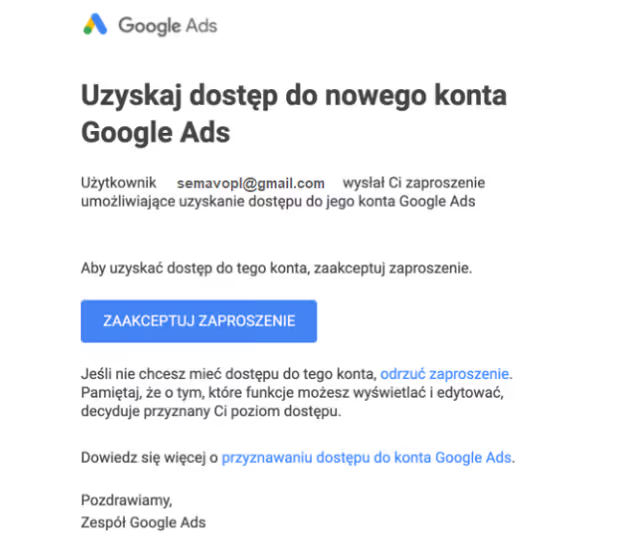
Po zaakceptowaniu zaproszenia należy dokonać konfiguracji płatności.
Profil Firmy w Google
Niezbędne jest dodanie naszego maila do konta Profilu Firmowego w Google (kiedyś Google Moja Firma) z uprawnieniami menadżerskimi, abyśmy mieli dostęp do edycji danych w wizytówce.
- W wyszukiwarce Google wyszukaj hasło „moja firma”.
- Kliknij Menu (trzy kropki) >> Ustawienia profilu firmy >> Menedżerowie.
- W lewym górnym rogu kliknij Dodaj .
- Podaj adres e-mail: → insert-email oraz admin@semavo.pl
- W sekcji „Dostęp” kliknij Właściciel.
Kliknij Zaproś.
Dodatkowo potrzebne będą zdjęcia, które umieścimy w profilu firmy. Dobrze, by były to zdjęcia wykonane w jak największej rozdzielczości.
Przedstawiać powinny:
- firmę z wewnątrz
- firmę z zewnątrz (otoczenie)
- firmę podczas pracy
- oferowane produkty / usługi
Google Merchant Center
Niezbędne jest dodanie naszego maila do konta Google Merchant Center z uprawnieniami administracyjnymi, abyśmy mogli skonfigurować Programy Merchant Center.
- Zaloguj się na konto Merchant Center.
- Kliknij ikonę ustawień i narzędzi (ikona koła zębatego), a następnie Osoby i dostęp.
- Kliknij Dodaj osobę.
- Wpisz adres e-mail użytkownika → insert-email oraz admin@semavo.pl
- Kliknij “Dodaj użytkownika.”
- Na następnej stronie w sekcji Dostęp użytkownika, zaznacz “Administrator”
- Kliknij “Dodaj użytkownika”.
Google Tag Manager
Niezbędne jest dodanie naszego maila do konta Google Tag Manager z uprawnieniami administracyjnymi, abyśmy mogli stworzyć i opublikować tagi na witrynie.
- Zaloguj się na konto Google Tag Manager.
- W lewym, górnym rogu kliknij “Administracja”.
- W kolumnie Konto wybierz “Zarządzanie użytkownikami”.
- W prawym górnym rogu kliknij “+”.
- Wybierz “Dodaj użytkowników”.
- Wpisz adres e-mail użytkownika → insert-email oraz admin@semavo.pl
- W uprawnieniach dotyczących konta zaznacz “Administrator”.
- W prawym górnym rogu kliknij “Zaproś”.
Google Search Console
Niezbędne jest dodanie naszego maila do konta Google Search Console z uprawnieniami administracyjnymi, by podjąć działania SEO.
- Zaloguj się na konto Google Search Console.
- W panelu nawigacji kliknij ikonę “Ustawienia”.
- Kliknij “Użytkownicy i uprawnienia”.
- Kliknij “Dodaj użytkownika” i wybierz uprawnienia administracyjne.
- Wpisz adres e-mail użytkownika → insert-email oraz admin@semavo.pl
YouTube
Połączenie kanału w YouTube z kontem Google Ads pozwala wyświetlać reklamy z tego konta
na podstawie interakcji z filmami na Twoim kanale.
Łączenie konta Google Ads z poziomu konta YouTube
- Zaloguj się w YouTube Studio.
- Kliknij kolejno Ustawienia i Kanał.
- Wybierz kartę Ustawienia zaawansowane.
- Kliknij Połącz konto.
- Wpisz nazwę połączenia oraz identyfikator klienta Google Ads i wybierz uprawnienia,
które chcesz przyznać. - Kliknij Gotowe.
- Kliknij Zapisz.
- Gdy właściciel konta Google Ads zatwierdzi prośbę, Twój kanał w YouTube zostanie połączony z tym kontem Google Ads.
Łączenie kanału YouTube z poziomu konta Google Ads
- Zaloguj się na konto Google Ads.
- Kliknij ikonę narzędzia w prawym górnym rogu konta.
- W sekcji „Konfiguracja” kliknij Połączone konta.
- W sekcji „YouTube” kliknij Szczegóły.
- Kliknij przycisk plusa +
- Jeśli po raz pierwszy łączysz kanał YouTube z kontem Google Ads, kliknij Dodaj kanał.
- W oknie dialogowym „Łączenie kanału YouTube” wyszukaj kanał albo wpisz jego adres URL.
- Wykonaj jedną z tych czynności:
- Jeśli jesteś właścicielem kanału YouTube, wybierz opcję: Ten kanał należy do mnie
i kliknij Przejdź do YouTube. - Jeśli kanał YouTube nie należy do Ciebie:
- Wybierz opcję Ten kanał należy do kogoś innego i podaj adres e-mail właściciela kanału.
- Aby zweryfikować e-mail, który zostanie wysłany do właściciela kanału, kliknij strzałkę
w dół obok opcji „Wyświetl wiadomość z prośbą”. - Kliknij Wyślij prośbę. Kanał zostanie połączony z Twoim kontem
Google Ads po zaakceptowaniu prośby przez właściciela kanału YouTube.
Akceptowanie otrzymanej prośby o połączenie
- Zaloguj się na konto Google Ads.
- Kliknij ikonę narzędzia w prawym górnym rogu konta.
- W sekcji „Konfiguracja” kliknij Połączone konta.
- W sekcji „YouTube” kliknij Szczegóły.
- W sekcji „Prośby o połączenie” znajdź kanał, z którego przesłano prośbę o połączenie.
W kolumnie „Stan” zobaczysz komunikat „Wymaga Twojej zgody”. - Kliknij Wyświetl prośbę, by zobaczyć szczegóły prośby o połączenie.
- Aby zaakceptować połączenie, kliknij Zaakceptuj.
.avif)
Bezpieczeństwo konta
W tym linku znajdują się informacje na temat ochrony konta Gmail, jest to bardzo ważne, aby mieć zastosowaną weryfikację dwuetapową w przypadku korzystania z takich produktów jak Google Ads, ze względu na liczne włamania na konta naszych klientów.
Przyznanie dostępu
Przyznanie dostępu do istniejącego konta Google Ads
Do zarządzania kampaniami Google Ads niezbędny nam jest dostęp do konta Google Ads:
Następnie wraz z dostępem do strony, prześlij nam 10-cyfrowy ID konta, znajdujące się w prawym, górnym rogu strony, tuż nad adresem mail. Po przesłaniu nam ID wyślemy z naszego konta zaproszenie, by połączyć Twoje konto Google Ads z naszym. Musisz jeszcze tylko zaakceptować zaproszenie na mailu bądź w koncie Google Ads (instrukcja poniżej).
- Kliknij ikonę “narzędzia i ustawienia” w interfejsie Google Ads w prawym górnym rogu strony i z menu znajdź kolumnę “Konfiguracja” a w niej wybierz:
“Dostęp i bezpieczeństwo”. - W lewym górnym rogu zmień kategorię z “Użytkownicy” na “Menedżerowie”.
- Zaakceptuj oczekujące zaproszenie.
Akceptacja zaproszenia w przypadku, gdy nie posiadasz konta Google Ads
Na Twoją skrzynkę mailową, zostało wysłane zaproszenie dla utworzonego przez nas konta Google Ads, do którego będziesz miał najwyższe uprawnienia Administratora (przykład wiadomości poniżej).
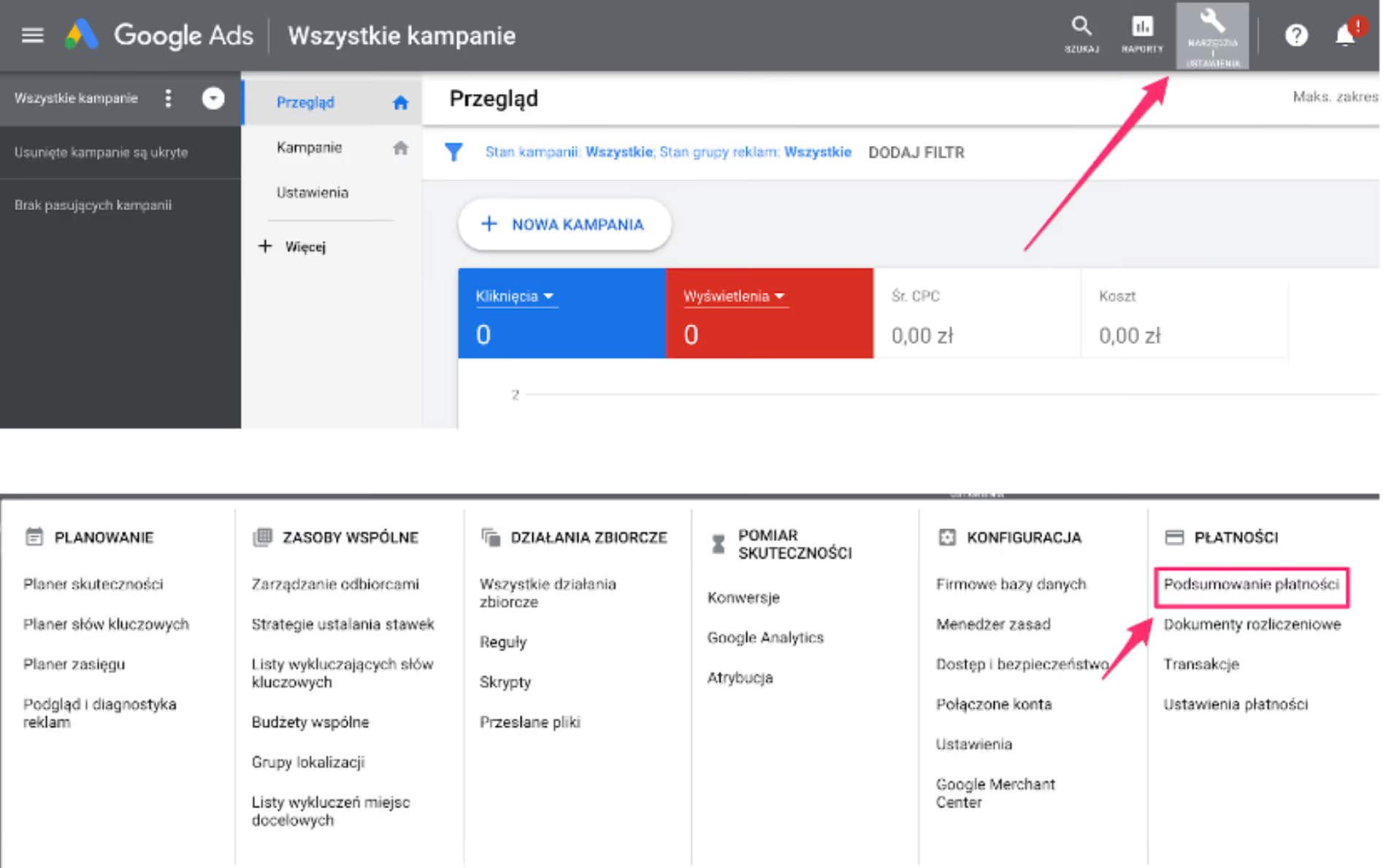
Po zaakceptowaniu zaproszenia należy dokonać konfiguracji płatności.
.avif)
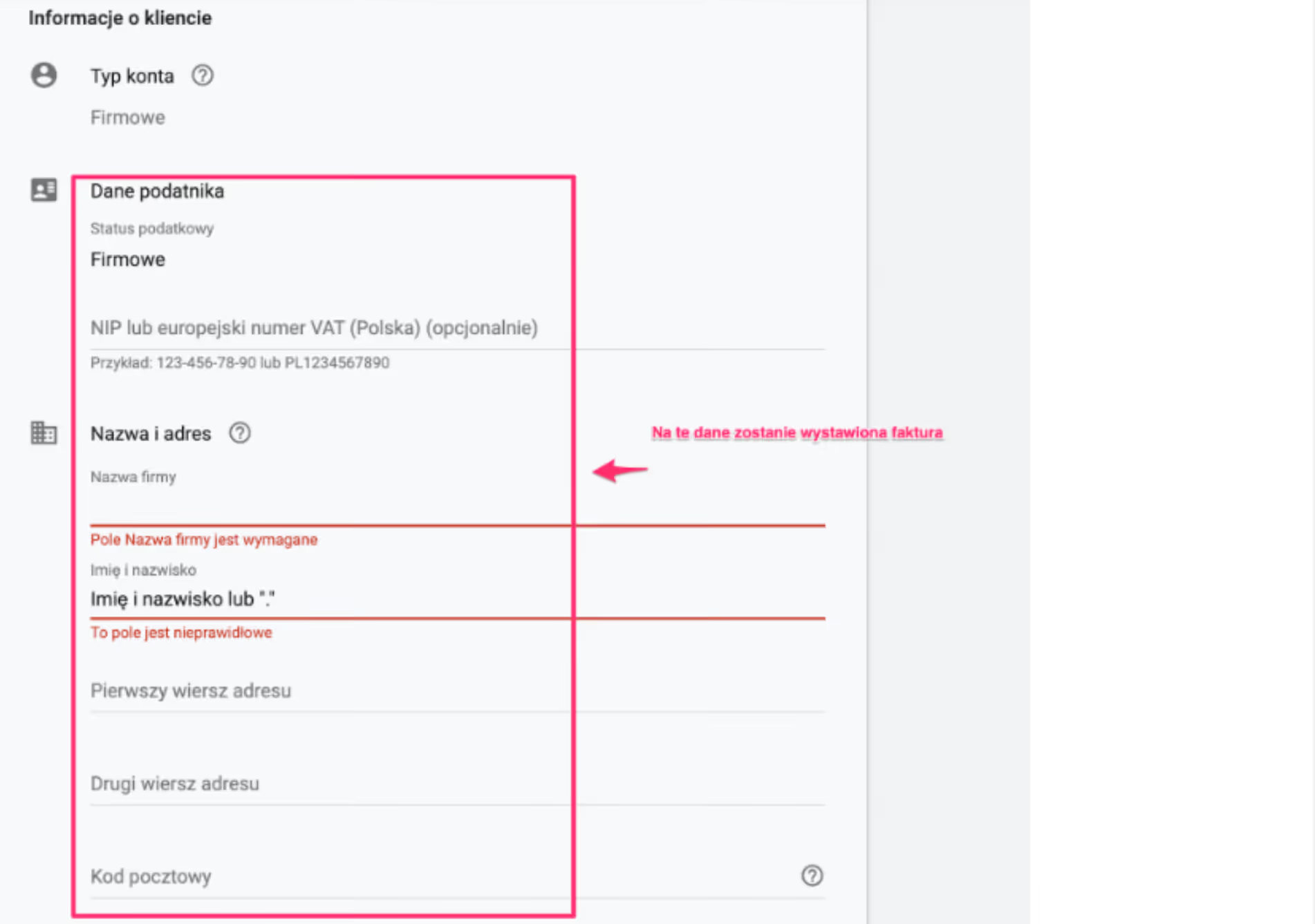
Konfiguracji płatności
- Wprowadzenie danych
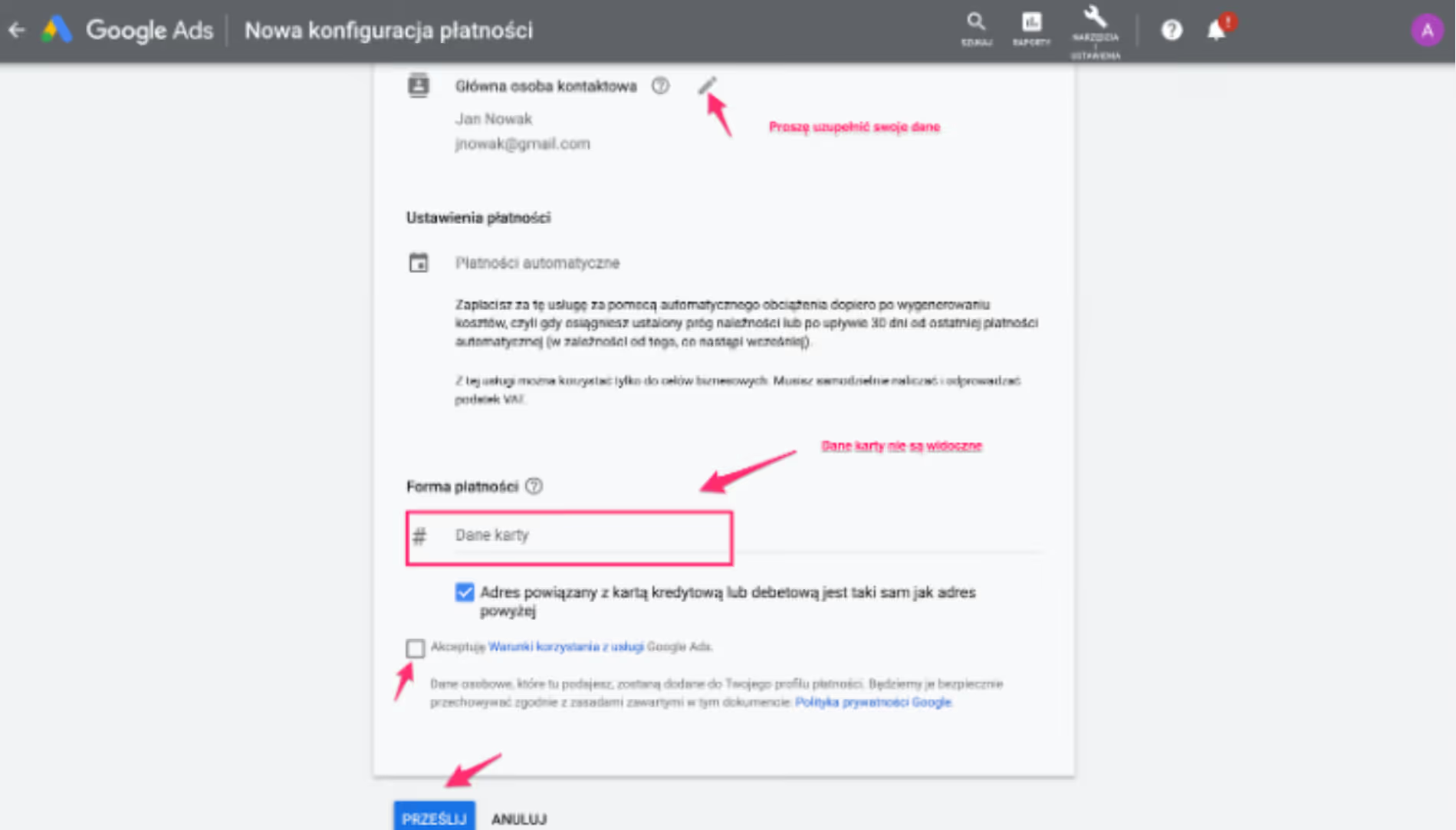
2. Wybór modelu płatności
A. Płatność z góry (rekomendowana)
Do wyboru będzie przelew środków na wskazany numer indywidualnego rachunku bankowego lub wpłata poprzez dodana kartę kredytową/debetową.
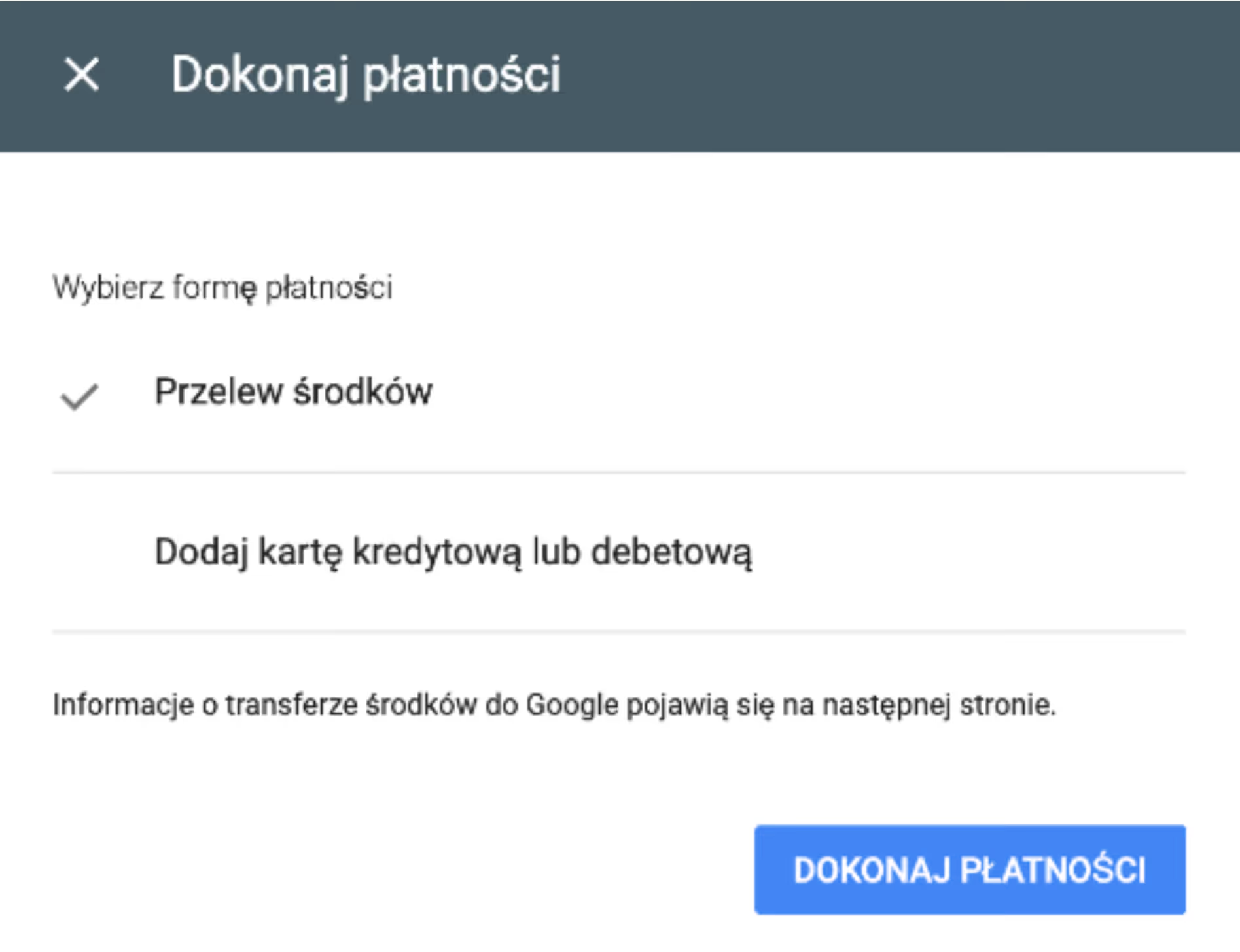
System będzie samodzielnie pobierał środki z karty, po osiągnięciu określonych wydatków (pierwszym progiem jest kwota 200 zł).
.avif)
Kreacje reklamowe - Google Ads: Performance Max
Do rozpoczęcia, prowadzenia kampanii Performance Max, potrzebujemy: 20 grafik (kreacji reklamowych) oraz 2 logo. Wszystko wedle podanych poniżej wymiarów.
Dodaj obrazy o zalecanych rozmiarach.
Istnieje możliwość przygotowania kreacji z naszej strony. Ze względu na ilość grafik (20), koszt usługi wynosi 500 zł netto.
.avif)
.avif)
Przykładowe grafiki - kampania Performance Max



.avif)
Najlepsze praktyki - kampania Performance Max
Najważniejsza zasada kreacji reklamowych jest taka, że treści zamieszczamy w modelu skanowania tekstu wzrokiem przez ludzi, na wzór litery F oraz E (F potwierdza więcej badań).
To oznacza, że na kreacji produkt znajduje się po prawej stronie, natomiast tekst po lewej (warto testować mimo wszystko naprzemiennie). Dodatkowo w kreacjach, prezentujemy TOP sprzedających się produktów - jest to kwestia budowania rozpoznawalności produktu.
Uwaga!
Na kreacjach nie powinno znajdować się logo, ponieważ dostarczane jest osobno.
Kreacje powinno się testować z różnymi wersjami:
- Model/modelka pokazuje pozytywne emocje (np. uśmiechnięta modelka w czerwonej sukience (czerwony kolor zawsze przyciąga wzrok) / zdjęcie szczęśliwej rodziny).
- Różne, kontrastowe tło (wyraźne, kontrastowe kolory (czerwony / bordowy / niebieski zatrzymuje uwagę / pomarańczowy zwraca uwagę / zielony - nie zwraca uwagi).
- Różnego rodzaju treści (mała ilość treści, ale konkretnej i chwytliwej, która informuje o tzw. pain poincie - przekaz odnośnie tego, jaki konkretny problem użytkownika rozwiążemy)
- Same kreacje warto dodatkowo otoczyć ramką, by zbudować poczucie tego, że kreacja jest przyciskiem samym w sobie.
Kreacje reklamowe Performance Max - podgląd w konfiguratorze
.avif)
Logo Merchant Center
Poniżej przedstawiamy wymagania dotyczące grafik niezbędnych do utworzenia profilu
na platformie Google Merchant Center.
Koniecznie zwróć uwagę na przykłady na zrzutach ekranu poniżej - Google bardzo restrykcyjnie podchodzi do logo. Jeśli zostanie źle wykadrowane, w innym formacie
bądź rozdzielczości, zostanie odrzucone.
By uzupełnić dokładnie Merchant Center, potrzebujemy także kwadratowe i prostokątne logo o poniższych wymiarach:
Logo kwadratowe wymagania:
- Format: PNG, SVG, WEBP
- Maks. rozmiar: 5 MB
- Wymiary: min. 500 × 500 pikseli, maks. 2 000 × 2 000 pikseli
- Proporcje: 1:1
Logo prostokątne wymagania:
- Format: PNG, SVG, WEBP
- Maks. rozmiar: 5 MB
- Wymiary: min. 1 000 × 500 pikseli, maks. 2 000 × 1 000 pikseli
- Proporcje: 2:1
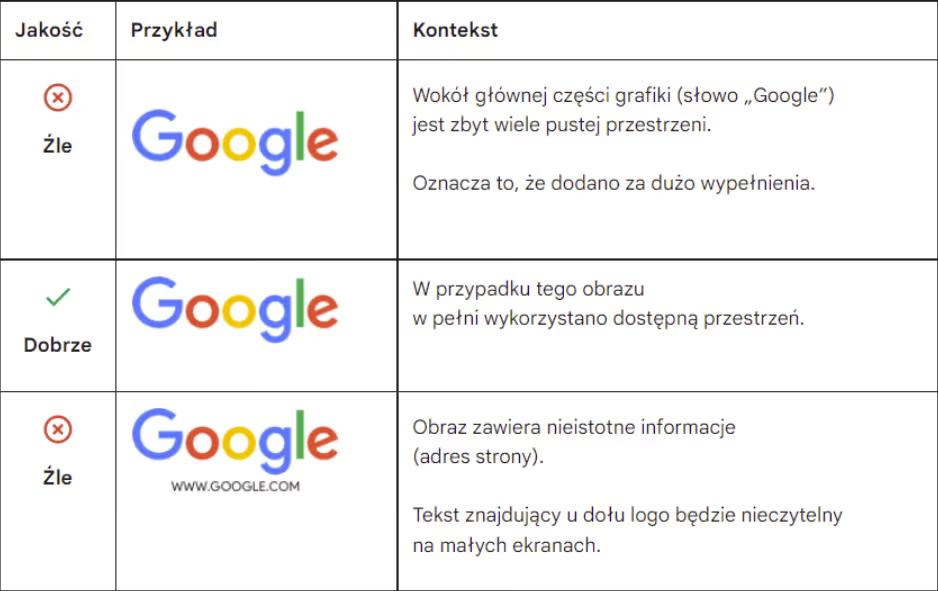
Uwaga! Jeśli nie posiadasz swojego logo a Twoja firma nazywa się np. Google, stwórz logo obejmujące pierwszą literę nazwy. W tym przypadku literę G. (Patrz przykład poniżej)
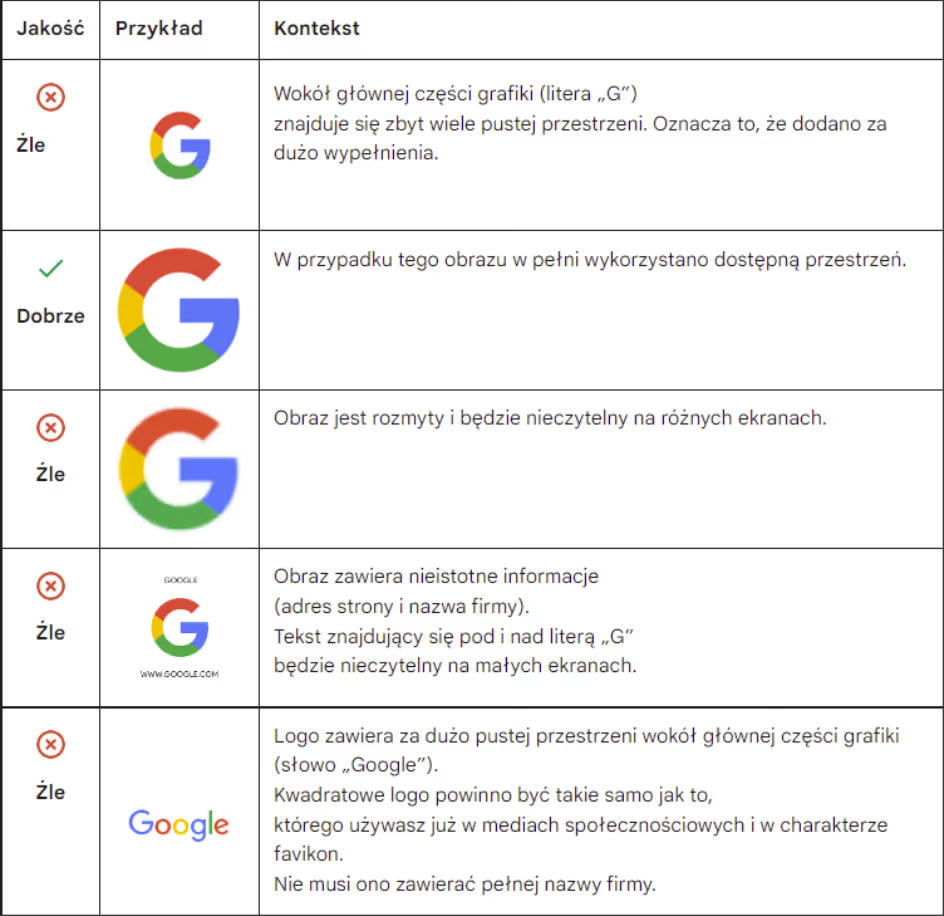
Sprawdźcie proszę linki, z przykładami wyskalowanych logo, ponieważ jest to bardzo ważne by były one zgodne z wymogami.
Przykłady wykadrowanego poprawnie i niepoprawnie logo kwadratowego
Przykłady wykadrowanego poprawnie i niepoprawnie logo prostokątnego

Kreacje reklamowe - Meta Ads (Facebook)
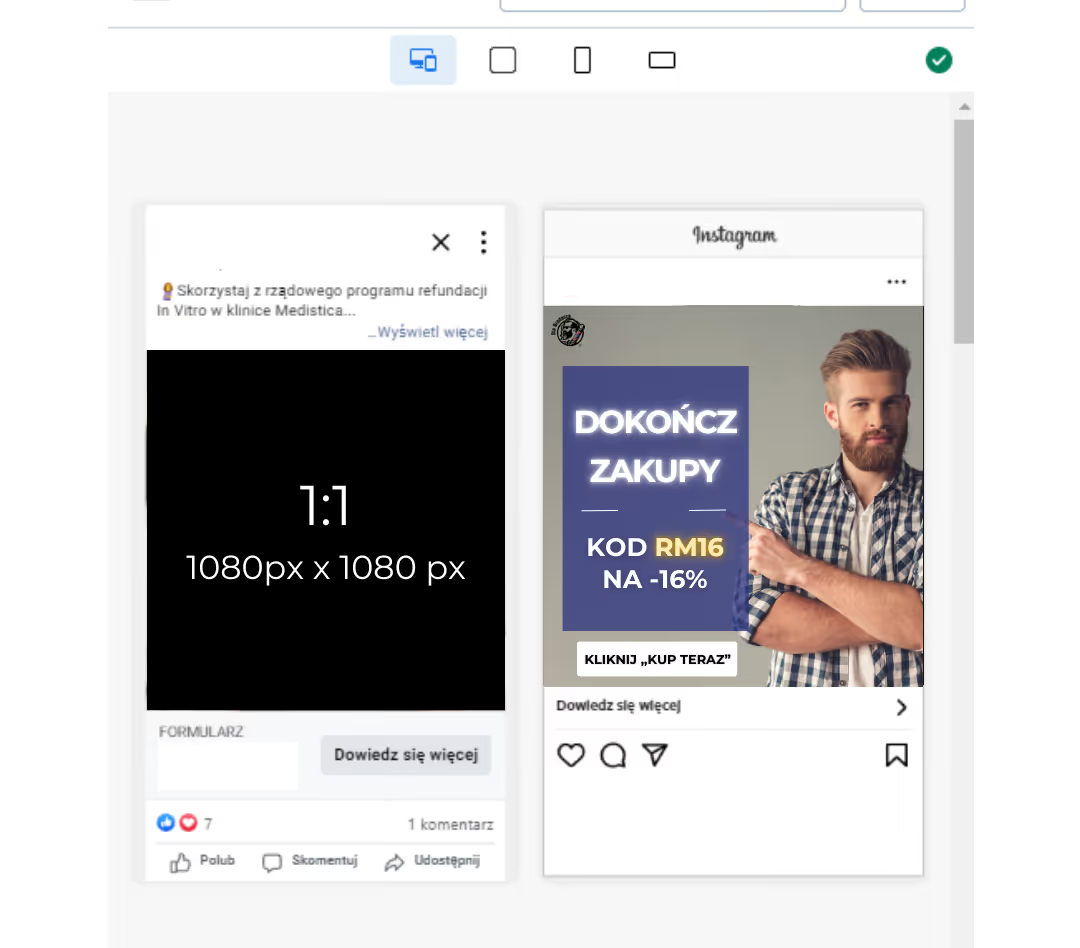
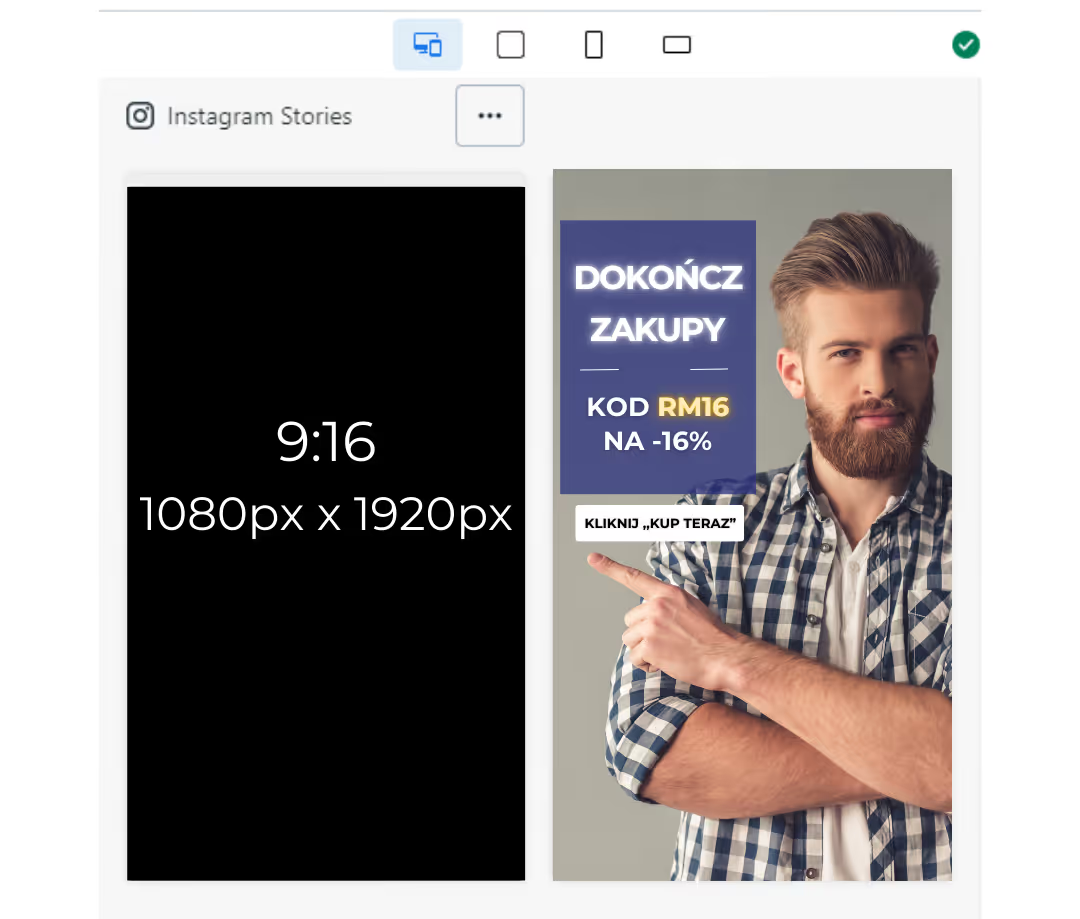
Poniżej są przedstawione wymiary, jakie powinny mieć przesłane zdjęcia, rolki itp. do kampanii reklamowej w Meta Ads:
- 1080 x 1080 px (kwadrat 1:1).
- 1080 x 1920 px (prostokąt pionowy 9:16).
- 1280 x 628px (prostokąt poziomy)
Jeśli nie masz ostatniego wymiary, to prześlij pozostałe. My zajmiemy się dopasowaniem materiału!
Poniżej są podane przykładowe kreacje i ich wymiary: